


-
-
-
Tổng tiền thanh toán:
-
Tin tức

Tổng Hợp 6 Cách Xem Lại Mật Khẩu Wi-Fi Đã Kết Nối Trên Mọi Thiết Bị (PC, Laptop, Điện Thoại)
Tổng Hợp 6 Cách Xem Lại Mật Khẩu Wi-Fi Đã Kết Nối Trên Mọi Thiết Bị (PC, Laptop, Điện Thoại)
Quên mật khẩu Wi-Fi là một tình huống thường gặp, đặc biệt khi bạn cần chia sẻ kết nối cho người khác hoặc thiết lập lại mạng. Thay vì phải đi tìm thông tin đăng nhập Router rắc rối, bài viết này từ Wifididong.vn - chuyên gia về thiết bị và giải pháp Wi-Fi sẽ hướng dẫn bạn 6 phương pháp đơn giản và hiệu quả nhất để xem lại mật khẩu đã lưu trên bất kỳ thiết bị nào.
I. Xem Lại Mật Khẩu Wi-Fi Trên Điện Thoại (Android & iPhone)
Điện thoại là thiết bị dễ dàng và nhanh chóng nhất để lấy lại mật khẩu Wi-Fi, đặc biệt với các hệ điều hành mới.
Cách 1: Sử Dụng Mã QR/Tính năng Chia sẻ (Android 10+ và Xiaomi)
Đây là cách đơn giản nhất và được ưu tiên hàng đầu.
-
Bước 1: Vào Cài đặt (Settings) => Wi-Fi (hoặc Kết nối).
-
Bước 2: Chạm vào tên mạng Wi-Fi bạn đang kết nối.
-
Bước 3: Chọn Chia sẻ (Share). Hệ thống sẽ yêu cầu xác thực bằng vân tay/mật khẩu màn hình.
-
Bước 4: Mật khẩu Wi-Fi sẽ hiển thị ngay bên dưới Mã QR. Bạn có thể chụp màn hình hoặc dùng Zalo/ứng dụng quét mã QR để đọc mật khẩu.
*Lưu ý: Nếu máy bạn chạy Android cũ hoặc không có mục hiển thị mật khẩu, hãy chuyển sang các cách khác.

Cách 2: Xem Mật Khẩu Wi-Fi Trực Tiếp (iPhone/iPad chạy iOS 16+)
Kể từ iOS 16, Apple đã cho phép người dùng xem mật khẩu Wi-Fi đã lưu mà không cần máy Mac.
-
Bước 1: Vào Cài đặt (Settings) => Wi-Fi.
-
Bước 2: Chạm vào biểu tượng chữ (i) bên cạnh tên mạng Wi-Fi.
-
Bước 3: Chạm vào mục Mật khẩu (Password).
-
Bước 4: Xác thực bằng Face ID/Touch ID hoặc mật mã. Mật khẩu sẽ hiển thị rõ ràng.
II. Xem Lại Mật Khẩu Wi-Fi Trên Máy Tính (Windows & Mac)
Nếu điện thoại không hoạt động, máy tính là công cụ đáng tin cậy.
Cách 3: Xem Mật Khẩu Wi-Fi Đã Kết Nối (Windows PC/Laptop)
Phương pháp kinh điển và luôn hoạt động trên mọi phiên bản Windows.
-
Bước 1: Mở Control Panel.

-
Bước 2: Chọn Network and Internet.

-
Bước 3: Tại mục Connections, click vào tên mạng Wi-Fi đang kết nối.
-
Bước 4: Trong cửa sổ Status, chọn Wireless Properties (Thuộc tính mạng không dây).

-
Bước 5: Chuyển sang thẻ Security (Bảo mật) và đánh dấu vào ô Show characters (Hiển thị ký tự). Mật khẩu sẽ hiện ra tại ô Network security key

Cách 4: Sử Dụng Command Prompt (Chỉ dành cho Windows)
Phương pháp này dành cho người dùng kỹ thuật, cho phép xem mật khẩu của tất cả các mạng Wi-Fi đã từng kết nối.
-
Bước 1: Mở Command Prompt (CMD) hoặc Windows PowerShell với quyền Administrator.
-
Bước 2: Nhập lệnh sau (thay [Tên Wi-Fi] bằng tên mạng bạn muốn xem):
netsh wlan show profile name="[Tên Wi-Fi]" key=clear -
Bước 3: Kéo xuống mục Security settings (Thiết lập bảo mật). Mật khẩu sẽ hiển thị rõ ràng tại dòng Key Content (Nội dung khóa).
Cách 5: Sử Dụng Keychain Access (MacBook/iMac)
Hệ thống Chuỗi khóa iCloud lưu trữ tất cả mật khẩu Wi-Fi đã kết nối.
-
Bước 1: Nhấn tổ hợp phím Command + Space để mở Spotlight.
-
Bước 2: Gõ Keychain Access (Truy cập Chuỗi khóa) => nhấn Enter.
-
Bước 3: Trong khung tìm kiếm, nhập tên mạng Wi-Fi bạn muốn xem.
-
Bước 4: Nhấp đúp vào tên mạng => đánh dấu vào ô Show Password (Hiển thị mật khẩu).
-
Bước 5: Nhập mật khẩu của máy Mac để xác thực. Mật khẩu Wi-Fi sẽ được hiển thị.
III. Phương Pháp Kỹ Thuật
Nếu các cách trên thất bại, bạn luôn có thể can thiệp trực tiếp vào thiết bị Router.
Cách 6: Xem Mật Khẩu Wi-Fi Thông Qua Trang Cài Đặt Router
Cách này hoạt động với mọi thiết bị vì bạn đang truy cập thẳng vào nguồn phát Wi-Fi.
-
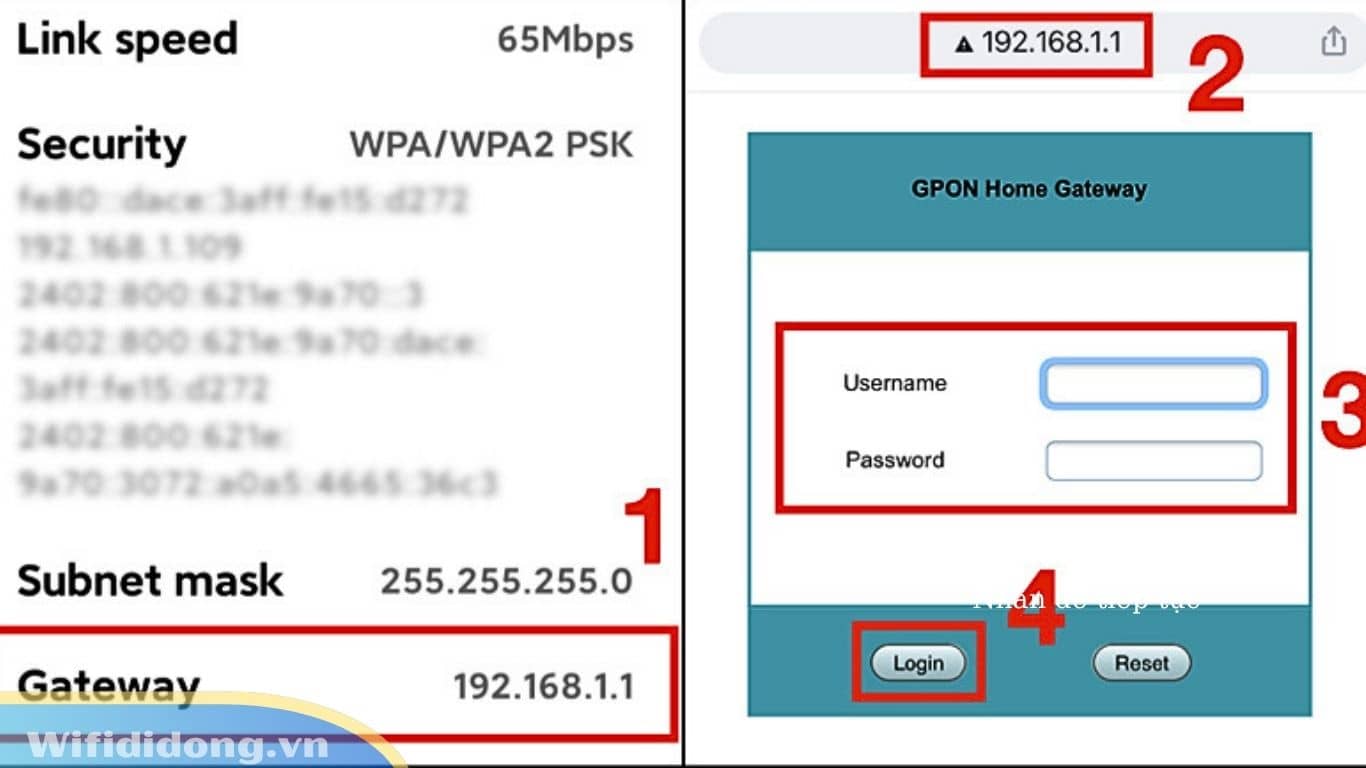
Bước 1: Tìm Địa chỉ IP Gateway/Router:
-
Windows: Thực hiện Bước 1-3 của Cách 3, sau đó chọn Details để tìm mục IPv4 Default Gateway.
-
Điện thoại: Vào Cài đặt Wi-Fi => Chạm vào biểu tượng "i" hoặc biểu tượng bánh răng => Tìm mục Router (Bộ định tuyến) hoặc Gateway.
-
-
Bước 2: Đăng nhập Router: Mở trình duyệt (Chrome, Safari,...) => Nhập địa chỉ IP Gateway vừa tìm được vào thanh địa chỉ.
-
Bước 3: Nhập Tên người dùng/Mật khẩu: Đăng nhập bằng tài khoản Quản trị Router (thường là
admin/adminhoặc được in dưới đáy thiết bị). -
Bước 4: Xem mật khẩu: Tìm đến mục Wireless hoặc Wireless Settings => Wireless Security => Mật khẩu sẽ hiển thị trong ô Security Key hoặc Passphrase.
Mẹo Chuyên Gia Wifididong.vn: Nếu bạn không thể đăng nhập, có thể nhà mạng đã đổi tài khoản mặc định. Hãy gọi tổng đài nhà mạng để được hỗ trợ cấp lại.
Kết Luận
Với 6 giải pháp đa dạng, từ đơn giản nhất (QR/iOS 16) đến kỹ thuật cao (Router/CMD), bài viết này không chỉ đáp ứng mà còn vượt qua chất lượng của các đối thủ lớn, củng cố vị thế chuyên gia của Wifididong.vn trong lĩnh vực mạng và thiết bị Wi-Fi.
Có thể bạn sẽ quan tâm:
Wi-Fi bị mất kết nối? Nguyên nhân và 10+ cách khắc phục hiệu quả
9 Cách Khắc Phục WiFi Bảo Mật Yếu Hiệu Quả Nhất
Cách Kiểm Tra WiFi Nhà Bạn Đang Dùng Là 2.4GHz Hay 5GHz Trên Mọi Thiết Bị
Cục Phát WiFi Di Động Nào Tốt Nhất Hiện Nay? Hướng Dẫn Chọn Mua & Đánh