


-
-
-
Tổng tiền thanh toán:
-
Hướng dẫn sử dụng

Hướng Dẫn Chi Tiết Cài Đặt TP-Link M7350 Bằng App TpMiFi
Hướng Dẫn Chi Tiết Cài Đặt TP-Link M7350 Bằng App TpMiFi
TP-Link M7350 là bộ phát Wi-Fi 4G di động được ưa chuộng nhờ tốc độ ổn định và thiết kế nhỏ gọn. Thay vì phải truy cập qua giao diện web phức tạp, ứng dụng TpMiFi sẽ giúp bạn cấu hình và quản lý thiết bị chỉ trong 5 phút. Wifididong.vn sẽ hướng dẫn bạn từng bước chi tiết để cài đặt TP-Link M7350 bằng App TpMiFi một cách dễ dàng nhất, đồng thời tối ưu bảo mật cho mạng Wi-Fi của bạn!
1. Chuẩn Bị Trước Khi Cài Đặt
Trước khi bắt đầu, hãy đảm bảo bạn có đủ những thứ sau:
✅ Thiết bị TP-LINK M7350 đã lắp SIM 4G (đã đăng ký gói cước Data) và đã bật nguồn.
✅ Điện thoại thông minh (Android hoặc iOS).
✅ Kết nối WiFi sẵn từ M7350. Tên Wi-Fi (SSID) và mật khẩu mặc định (thường là 8 số cuối của mã IMEI) được in trên tem dán bên trong nắp lưng thiết bị.
✅ Đã tải ứng dụng tpMiFi từ Google Play hoặc App Store.

2. 5 Bước Cài Đặt và Đổi Mật Khẩu Wi-Fi M7350 Qua App TpMiFi
Đây là các bước cốt lõi để đổi tên Wi-Fi M7350 và mật khẩu M7350 lần đầu, tăng cường bảo mật cho mạng của bạn:
1. Mở và Đăng nhập vào Ứng dụng TpMiFi:
-
Mở App TpMiFi và chọn Bắt đầu/Get Started.
-
Chọn mã thiết bị đang sử dụng để có hướng dẫn sử dụng phù hợp.
-
Nhập mật khẩu quản trị mặc định là:
adminvà nhấn Log In. (Bạn có thể được yêu cầu tạo mật khẩu quản trị mới ngay sau bước này để bảo mật tốt hơn).

2. Truy cập Cài đặt Wi-Fi (Wireless Settings):
-
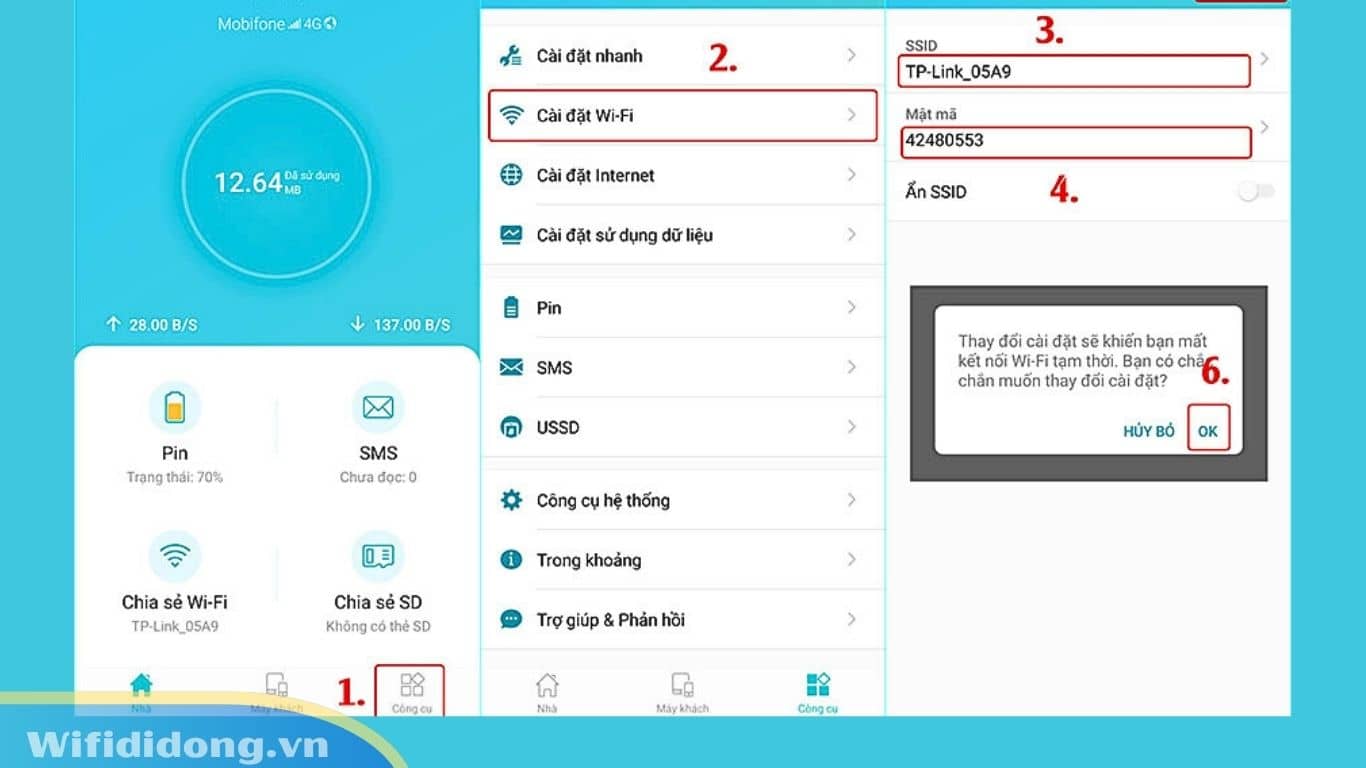
Trên giao diện chính, chọn Công cụ ở góc dưới cùng trên bên phải.
-
Nhấn chọn cài đặt Wi-Fi (hoặc Wireless Settings):
Bước 1. Thay đổi Tên và Mật khẩu (SSID & Password):
- Tại mục SSID: Nhập tên Wi-Fi mới mà bạn muốn đặt (Ví dụ: TADA-4G-M7350).
- Tại mục Password: Nhập mật khẩu Wi-Fi mới (Đảm bảo tối thiểu 8 ký tự, kết hợp chữ, số để bảo mật).
Bước 2. Lưu và Khởi động lại (Save & Reboot):
- Nhấn Hoàn tất/Save để lưu lại các thay đổi.
- Thiết bị sẽ hiện thông báo chọn OK.
Bước 3. Kết nối lại:
- Chờ M7350 khởi động lại.
- Vào cài đặt Wi-Fi trên điện thoại và kết nối lại bằng tên Wi-Fi và mật khẩu mới mà bạn vừa tạo.
Lưu ý trường hợp quên mật khẩu:
Nếu bạn bị quên Mật khẩu Wi-Fi đang dùng, hoặc quên luôn Mật khẩu quản trị để truy cập trang cài đặt (App/Web). Giải pháp duy nhất bạn cần làm là thực hiện thao tác Reset cứng (khôi phục cài đặt gốc) cho thiết bị.
-
Nhấn và giữ nút Reset (thường là một lỗ nhỏ) liên tục khoảng 10 giây.
-
Thiết bị sẽ trở về cài đặt gốc. Sau đó, bạn chỉ cần thực hiện lại các bước cài đặt ban đầu.
Kết luận:
Việc cài đặt TP-Link M7350 bằng App TpMiFi là phương pháp nhanh chóng và hiệu quả nhất hiện nay. Chỉ cần tuân theo các bước trên, bạn đã có thể sở hữu một mạng Wi-Fi 4G cá nhân, bảo mật và dễ quản lý. Nếu có bất kỳ thắc mắc nào khác về thiết bị TP-Link, đừng ngần ngại liên hệ với đội ngũ kỹ thuật của Wifididong.vn!
Có thể bạn sẽ quan tâm:
Cục Phát WiFi Di Động Nào Tốt Nhất Hiện Nay? Hướng Dẫn Chọn Mua & Đánh giá
Wi-Fi Đã Kết Nối Nhưng Không Có Internet? Nguyên Nhân và Cách Khắc Phục