


-
-
-
Tổng tiền thanh toán:
-
Tin tức

Cách xóa WiFi đã lưu trên Windows 10 cực nhanh chóng
Cách xóa WiFi đã lưu trên Windows 10 cực nhanh chóng
Bạn đang gặp lỗi "Can't connect to this network" hoặc vừa đổi mật khẩu WiFi nhưng máy tính không hiện bảng nhập pass mới? Việc xóa WiFi đã lưu trên Windows 10 (Forget WiFi) là cách nhanh nhất để reset lại kết nối.
Trong bài viết này, Wifididong.vn sẽ hướng dẫn bạn 3 cách thực hiện từ đơn giản đến nâng cao, giúp bạn làm chủ kết nối mạng của mình.
1. Tại sao bạn cần xóa WiFi cũ?
Trước khi đi vào chi tiết, hãy hiểu rõ tại sao thao tác này lại quan trọng:
+ Cập nhật mật khẩu mới: Khi router đổi pass, Windows vẫn dùng pass cũ dẫn đến lỗi.
+ Sửa lỗi xung đột IP: Xóa đi và kết nối lại giúp máy tính nhận cấu hình IP mới.
+ Bảo mật: Loại bỏ các mạng WiFi công cộng không an toàn bạn từng truy cập trước đây.
2. Cách cách xóa WiFi đã lưu trên Windows 10 (Forget WiFi)
2.1. Cách xóa WiFi trên Windows 10 qua thanh Taskbar (Nhanh nhất)
Đây là cách dành cho những mạng WiFi đang hiển thị trong tầm phát sóng của bạn.
Bước 1: Nhấp chuột trái vào biểu tượng WiFi ở góc dưới bên phải màn hình (thanh Taskbar).
Bước 2: Tìm tên mạng WiFi bạn muốn xóa.
Bước 3: Chuột phải vào tên mạng đó và chọn Forget (Quên).
Mẹo nhỏ: Nếu bạn không thấy tên WiFi trong danh sách này, hãy sử dụng Cách 3 bên dưới để xóa triệt để các mạng "lịch sử".

2.2. Cách xóa WiFi thông qua Settings
Cách này giúp bạn quản lý tất cả các mạng đã từng kết nối trong quá khứ, ngay cả khi bạn không ở gần router đó.
Bước 1: Nhấn tổ hợp phím Windows + I để mở bảng Settings.
Bước 2: Chọn mục Network & Internet.
Bước 3: Ở cột bên trái, chọn Wi-Fi. Sau đó nhìn sang bên phải, chọn Manage known networks.
Bước 4: Danh sách các WiFi đã lưu sẽ hiện ra. Bạn chỉ cần nhấn vào tên WiFi cần bỏ và chọn Forget.
2.3. Cách xóa WiFi bằng Command Prompt
Nếu giao diện Windows bị treo hoặc bạn muốn xóa "sạch dấu vết" bằng lệnh, hãy thử cách của các chuyên gia IT:
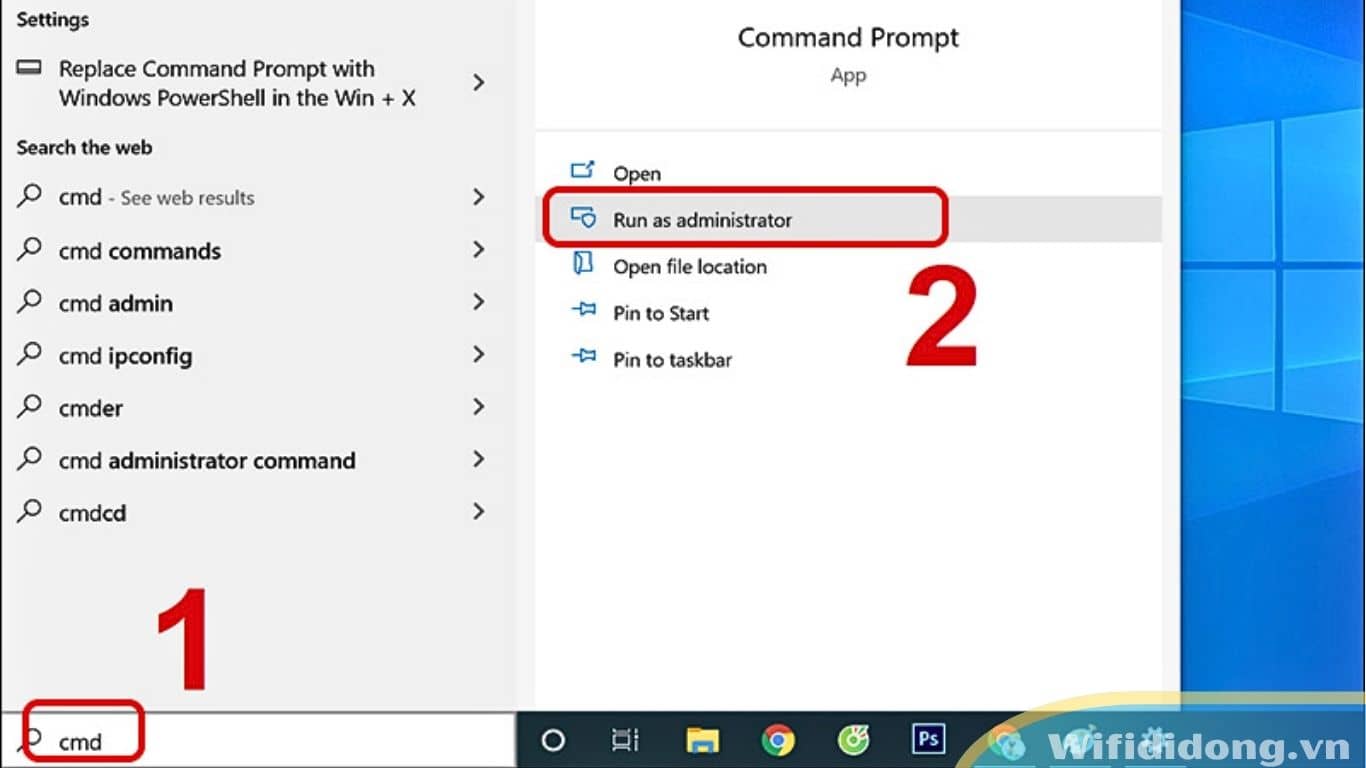
Bước 1: Gõ cmd vào thanh tìm kiếm Windows, chọn Run as administrator.
Bước 2: Nhập lệnh sau để xem danh sách WiFi: netsh wlan show profile, nhấn Enter.
Bước 3: Để xóa một mạng cụ thể, nhập lệnh: netsh wlan delete profile name="Tên WiFi của bạn" (Thay "Tên WiFi của bạn" bằng tên chính xác hiển thị ở bước 2).

2.4. Cách xóa toàn bộ WiFi đã lưu trên Windows 10
Nếu máy lưu quá nhiều mạng: netsh wlan delete profile name=* i=*
3. Lưu ý sau khi xóa WiFi đã lưu
Sau khi nhấn Forget, máy tính sẽ xóa hoàn toàn mật khẩu và cấu hình cũ. Để kết nối lại:
- Chọn lại tên WiFi đó trong danh sách mạng khả dụng.
- Nhập lại mật khẩu mới chính xác.
- Tích chọn Connect automatically để máy tự động ghi nhớ cho lần sau.
Lời khuyên từ chuyên gia Wifididong.vn
Nếu bạn đã xóa WiFi nhưng vẫn không thể kết nối hoặc mạng chập chờn, nguyên nhân có thể do thiết bị phát WiFi (Router) của bạn đã quá cũ hoặc bị quá tải. Đã đến lúc nâng cấp lên các dòng WiFi 6 hoặc bộ phát WiFi hiện đại hơn để có trải nghiệm mượt mà hơn.
Kết luận
Việc xóa WiFi đã lưu trên Windows 10 là một thủ thuật đơn giản nhưng cực kỳ hiệu quả để khắc phục các sự cố kết nối và bảo vệ quyền riêng tư của bạn. Hy vọng với ba phương pháp mà Wifididong.vn vừa chia sẻ, bạn có thể dễ dàng quản lý danh sách mạng và duy trì đường truyền ổn định cho công việc. Nếu đã thử các cách trên mà tín hiệu vẫn chập chờn, đừng quên kiểm tra lại thiết bị phát hoặc liên hệ với chúng tôi để được tư vấn những giải pháp WiFi tốc độ cao tối ưu nhất nhé!