


-
-
-
Tổng tiền thanh toán:
-
Tin tức

Cách Bảo Mật Mạng Không Dây Cho Gia Đình Chuyên Sâu, An Toàn Tuyệt Đối
Cách Bảo Mật Mạng Không Dây Cho Gia Đình Chuyên Sâu, An Toàn Tuyệt Đối
Trong thời đại nhà thông minh, camera, laptop, điện thoại, TV và hàng loạt thiết bị IoT đều phụ thuộc vào Wi-Fi, việc bảo mật mạng không dây tại gia đình trở nên quan trọng hơn bao giờ hết. Chỉ một điểm yếu trên Wi-Fi có thể khiến dữ liệu cá nhân, thông tin tài khoản và quyền riêng tư của cả gia đình bị đe dọa.
Bài viết này từ Wifididong.vn sẽ hướng dẫn bạn bảo mật Wi-Fi từ cơ bản đến nâng cao, dễ làm, hiệu quả, đúng theo khuyến nghị của chuyên gia an ninh mạng.
I. Tại Sao Bạn Cần Bảo Mật Mạng Wi-Fi Gia Đình?
Việc bảo mật mạng không dây không chỉ là để tránh bị "dùng trộm" WiFi. Nó là hàng rào bảo vệ thông tin cá nhân của bạn. Việc không bảo mật sẽ dẫn đến những rủi ro sau:
-
Rò rỉ dữ liệu cá nhân: Hacker có thể xâm nhập, theo dõi hoạt động trực tuyến của bạn, đánh cắp thông tin tài khoản ngân hàng, mật khẩu email, hoặc dữ liệu nhạy cảm khác.
-
Thiết bị bị kiểm soát: Kẻ xấu có thể cài mã độc (malware) hoặc phần mềm tống tiền (ransomware) vào các thiết bị thông minh (điện thoại, máy tính, camera an ninh) kết nối trong mạng.
-
Bị lợi dụng cho mục đích phi pháp: Mạng nhà bạn có thể bị hacker sử dụng để thực hiện các hành vi bất hợp pháp (như tấn công mạng, phát tán nội dung xấu), khiến bạn vô tình trở thành người chịu trách nhiệm trước pháp luật.
-
Tốc độ mạng giảm sút: Khi có quá nhiều thiết bị lạ kết nối, băng thông sẽ bị chia sẻ, làm giảm đáng kể tốc độ lướt web và làm việc của gia đình bạn.

II. 10 Cách Bảo Mật Mạng Không Dây Trong Gia Đình
1. Thay Đổi Tên Đăng Nhập & Mật Khẩu Mặc Định
Mọi router đều có tên người dùng và mật khẩu quản trị mặc định (thường là admin/admin hoặc user/123456). Đây là lỗ hổng bảo mật nghiêm trọng, khi ai cũng có thể chiếm quyền điều khiển Wi-Fi của bạn.
-
Hành động: Truy cập trang quản trị router (thường qua địa chỉ IP
192.168.1.1hoặc192.168.0.1) và thay đổi ngay lập tức. Lưu ý, hãy đặt mật khẩu quản trị khác biệt hoàn toàn với mật khẩu WiFi.
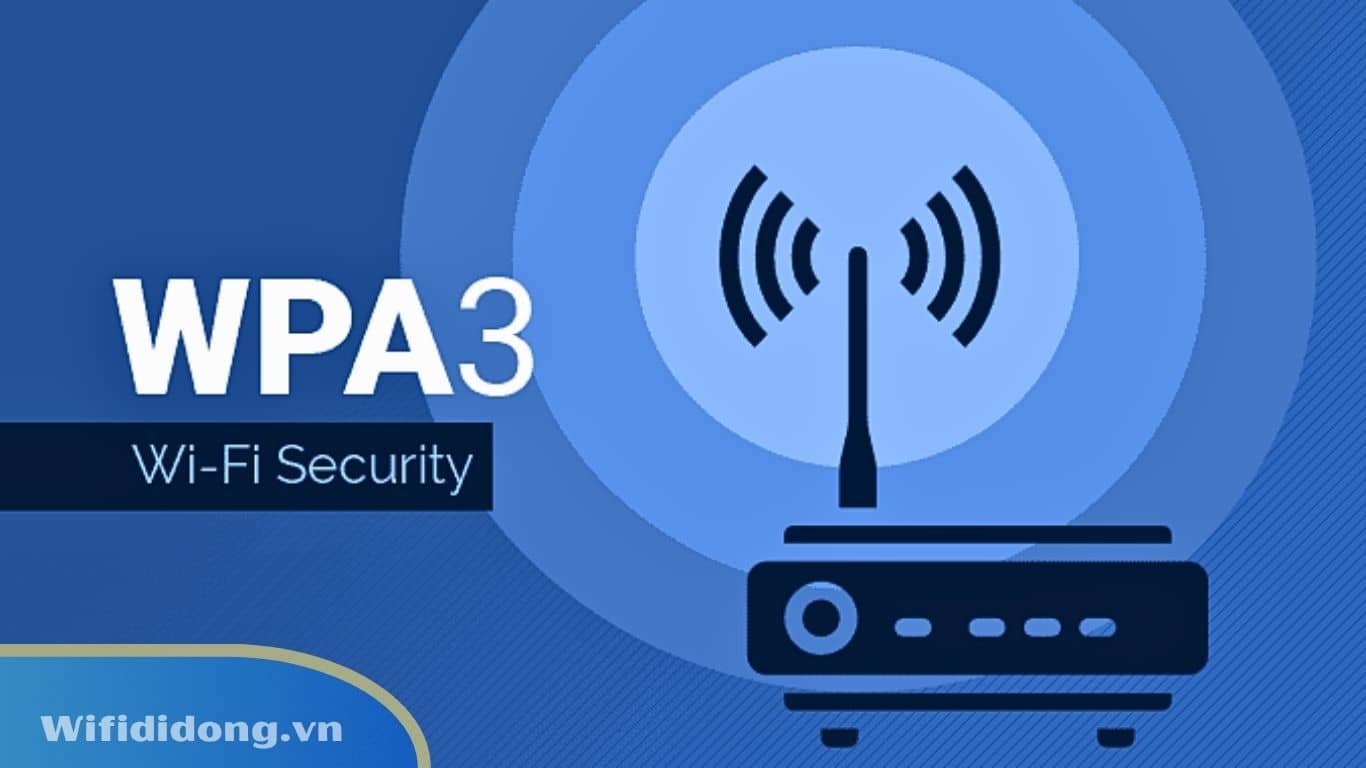
2. Ưu Tiên Chuẩn Mã Hóa WPA3 (Hoặc WPA2-AES)
Mã hóa là lớp bảo vệ dữ liệu khi truyền qua sóng vô tuyến.
-
Chuẩn tối ưu: Nếu router của bạn hỗ trợ, hãy chọn WPA3. WPA3 sử dụng thuật toán mã hóa mạnh hơn, chống lại các cuộc tấn công Brute-force hiệu quả.
-
Chuẩn tối thiểu: Nếu không, hãy đảm bảo chọn WPA2-PSK và luôn chọn thuật toán AES. Tuyệt đối KHÔNG sử dụng WEP/WPA vì bảo mật rất yếu và cực kỳ dễ bị bẻ khóa.
3. Đặt Mật Khẩu WiFi Cực Mạnh & Độc Đáo
Mật khẩu càng dài và phức tạp, khả năng bẻ khóa càng thấp.
-
Độ dài: Khuyến nghị tối thiểu 15 ký tự (dài hơn 10 ký tự là bắt buộc).
-
Độ phức tạp: Kết hợp chữ hoa, chữ thường, số và ký tự đặc biệt.
-
Lời khuyên: Thiết lập chính sách đổi mật khẩu 3-6 tháng/lần hoặc ngay lập tức sau khi có khách truy cập mạng.
Sau khi củng cố các yếu tố cốt lõi, hãy áp dụng các lớp bảo vệ chuyên nghiệp hơn.
4. Tắt Hoàn Toàn Tính Năng WPS (Wi-Fi Protected Setup)
WPS là tiện ích kết nối nhanh mà không cần mật khẩu, nhưng nó có một lỗ hổng thiết kế nghiêm trọng: mã PIN 8 chữ số rất dễ bị tấn công vét cạn.
-
Lời khuyên: Tuyệt đối tắt WPS trên router của bạn. Tiện lợi không thể đánh đổi bằng rủi ro bảo mật.

5. Cập Nhật Firmware (Phần Mềm Router) Thường Xuyên
Giống như hệ điều hành máy tính, firmware router chứa các lỗi bảo mật. Các nhà sản xuất liên tục phát hành bản vá.
-
Hành động: Kiểm tra trang hỗ trợ của nhà sản xuất (ví dụ: ASUS, TP-Link, Unifi...) định kỳ 3 tháng/lần và cập nhật lên phiên bản mới nhất. Bản cập nhật sửa lỗi chính là "vắc-xin" chống lại các lỗ hổng mới.
6. Kích Hoạt Tường Lửa Tích Hợp (SPI Firewall)
Hầu hết các router hiện đại đều có tường lửa (Firewall) tích hợp sẵn, thường là Stateful Packet Inspection (SPI) Firewall.
-
Tác dụng: Tường lửa sẽ kiểm tra và lọc các gói dữ liệu ra vào mạng, chặn các kết nối đáng ngờ từ Internet bên ngoài. Hãy đảm bảo tính năng này luôn được kích hoạt trong cài đặt bảo mật của router.
7. Vô Hiệu Hóa Tính Năng Quản Lý Từ Xa (Remote Administration)
Nếu không có nhu cầu đặc biệt phải truy cập router khi không có ở nhà, hãy tắt tính năng quản lý từ xa.
-
Lợi ích: Loại bỏ một cổng kết nối mà hacker có thể lợi dụng để truy cập và thay đổi cấu hình mạng của bạn.
8. Lọc Địa Chỉ MAC (MAC Filtering)
Mỗi thiết bị kết nối mạng đều có một địa chỉ MAC duy nhất. Lọc địa chỉ MAC là tạo một danh sách "trắng" (Whitelist) các thiết bị được phép kết nối.
-
Tác dụng: Mặc dù không chống lại hacker chuyên nghiệp, đây là một lớp bảo vệ hữu hiệu để ngăn chặn những kẻ dùng trộm WiFi hàng xóm.
-
Lưu ý: Việc quản lý có thể phức tạp khi có nhiều thiết bị mới.

9. Sử Dụng Mạng Khách (Guest Network) Cho Khách
Khi có khách đến nhà và cần kết nối WiFi, hãy cấp quyền truy cập qua Mạng Khách (Guest Network).
-
Lợi ích: Mạng Khách được tách biệt khỏi mạng chính của gia đình bạn, ngăn chặn thiết bị của khách truy cập vào các tài nguyên nội bộ như máy in, ổ cứng mạng (NAS) hoặc các thiết bị nhà thông minh khác.
10. Luôn Dùng VPN Khi Xử Lý Dữ Liệu Quan Trọng
VPN (Mạng riêng ảo) là công cụ bảo vệ dữ liệu cá nhân cuối cùng.
-
Tác dụng: VPN mã hóa toàn bộ dữ liệu Internet của bạn trước khi nó rời khỏi thiết bị, che giấu địa chỉ IP thực. Điều này cực kỳ quan trọng khi bạn thực hiện giao dịch ngân hàng hoặc trao đổi thông tin nhạy cảm.

Kết Luận
Bảo mật mạng không dây gia đình là một quá trình liên tục, không phải là thiết lập một lần. Việc tuân thủ 10 bước trên sẽ đưa mạng WiFi của bạn lên cấp độ bảo mật cao nhất, bảo vệ tài sản và thông tin cá nhân của bạn khỏi mọi rủi ro tiềm ẩn.
Hãy nhớ rằng, chất lượng bảo mật của bạn phụ thuộc vào thiết bị bạn chọn. Một bộ định tuyến mạnh mẽ, hiện đại, hỗ trợ WPA3 và cập nhật firmware thường xuyên là nền tảng vững chắc nhất.
Nếu bạn cần router mạnh - tốc độ nhanh - bảo mật cao, hãy ghé ngay Wifididong.vn hoặc hỏi đội ngũ kỹ thuật của chúng tôi để được tư vấn miễn phí và lựa chọn thiết bị phù hợp nhất cho gia đình.
Có thể bạn sẽ quan tâm:
Cách tăng độ phủ sóng WiFi khắp nhà hiệu quả
WPA3 Là Gì? Tìm Hiểu Chuẩn Bảo Mật WiFi Mới Nhất
Lỗi Wi-Fi Kết Nối Bị Giới Hạn: Nguyên Nhân Và 9 Cách Khắc Phục
WiFi 3 Vạch Nhưng Yếu: Nguyên Nhân Và 7 Cách Khắc Phục Hiệu Quả
Cách Kiểm Tra, Đo Tốc Độ Mạng WiFi Chính Xác Trên Laptop, PC