


-
-
-
Tổng tiền thanh toán:
-
Tin tức

Laptop Bị Mất Wi-Fi: Nguyên Nhân Và 8 Cách Khắc Phục Triệt Để
Laptop Bị Mất Wi-Fi: Nguyên Nhân Và 8 Cách Khắc Phục Triệt Để
Laptop đang kết nối bình thường nhưng biểu tượng WiFi biến mất, không hiển thị tên mạng, hoặc kết nối nhưng không có Internet là lỗi cực phổ biến. Nguyên nhân có thể đến từ cài đặt hệ thống, driver, thiết bị mạng hoặc lỗi phần cứng.
Với kinh nghiệm chuyên sâu về thiết bị mạng, Wifididong.vn sẽ hướng dẫn bạn 8 bước khắc phục lỗi wifi laptop chi tiết, từ các thao tác kiểm tra cơ bản đến các tinh chỉnh sâu trong hệ thống, đảm bảo bạn có thể tự sửa lỗi wifi laptop tại nhà.
I. Nguyên Nhân Laptop Bị Mất Wi-Fi Phổ Biến
Trước khi đi sâu vào cách khắc phục lỗi wifi laptop, việc xác định nguyên nhân sẽ giúp bạn chọn đúng giải pháp nhanh hơn:
-
Vô tình tắt kết nối: Người dùng quên bật Wi-Fi sau khi khởi động hoặc vô tình nhấn nhầm tổ hợp phím tắt (Fn + Fx) hoặc bật chế độ Máy bay (Airplane Mode).
-
Lỗi Driver Wi-Fi: Driver cũ, không tương thích với phiên bản Windows hiện tại (đặc biệt sau khi cập nhật Win 10/11), hoặc bị hỏng do xung đột phần mềm. Đây là nguyên nhân hàng đầu gây ra lỗi laptop không nhận wifi.
-
Xung đột Địa chỉ IP: Laptop nhận địa chỉ IP bị trùng lặp với một thiết bị khác trong mạng, hoặc cài đặt các phần mềm VPN/Fake IP gây ra xung đột mạng.
-
Lỗi Hệ thống Tạm thời: Các tiến trình hệ thống bị kẹt hoặc lỗi cache của Router.
-
Chế độ Tiết kiệm Pin: Hệ điều hành tự động giảm hiệu suất hoặc ngắt kết nối card Wi-Fi để tiết kiệm năng lượng.
-
Sự cố Router hoặc Mạng Ngoại vi: Bộ phát Wi-Fi (Router) gặp trục trặc, quá tải, hoặc dịch vụ Internet từ nhà cung cấp bị gián đoạn.
-
Lỗi Phần cứng: Card Wi-Fi bên trong laptop bị hỏng.

II. Cách Khắc Phục Laptop Bị Mất Kết Nối Wi-Fi Hiệu Quả
1. Khởi động lại (Restart) Laptop và Router Wi-Fi
-
Thao tác: Tắt hoàn toàn laptop của bạn (không phải Sleep) và rút nguồn bộ phát Wi-Fi (Router). Chờ khoảng 1-2 phút, sau đó cắm nguồn Router lại và khởi động Laptop.
2. Tắt Chế độ máy bay (Airplane Mode)
-
Thao tác: Một số laptop có nút bật WiFi vật lý, hãy kiểm tra biểu tượng mạng ở góc dưới bên phải màn hình. Đảm bảo chế độ Airplane Mode (Máy bay) đã được tắt (màu xám).

3. Kiểm tra Phím cứng/Phím tắt Wi-Fi (Fn Keys)
-
Thao tác: Tìm biểu tượng sóng Wi-Fi trên các phím F1 đến F12 và nhấn tổ hợp Fn + Phím đó để chắc chắn Wi-Fi không bị tắt ở cấp độ vật lý.

4. Kích hoạt lại Card Wi-Fi trong Control Panel
Card mạng có thể bị vô hiệu hóa do lỗi hệ thống hoặc vô tình tắt.
-
Mở Control Panel (Tìm kiếm trên thanh Taskbar).
-
Chọn Network and Sharing Center > Change adapter setting.
-
Tìm biểu tượng Wi-Fi hoặc Wireless Network Connection. Nếu biểu tượng bị mờ (màu xám), nhấn chuột phải và chọn Enable.
5. Cập nhật hoặc cài đặt lại Driver Card Mạng
Driver lỗi thời hoặc bị hỏng là nguyên nhân phổ biến khiến laptop không nhận wifi.
-
Mở Device Manager (Tìm kiếm trên thanh Taskbar).
-
Mở rộng mục Network adapters.
-
Tìm tên card Wi-Fi của bạn. Nhấn chuột phải và chọn Update Driver.
-
Nếu không tìm thấy bản cập nhật, hãy chọn Uninstall device. Sau đó, khởi động lại laptop.

6. Làm mới địa chỉ IP (Renew IP Address)
Lỗi xung đột địa chỉ IP có thể làm gián đoạn kết nối.
-
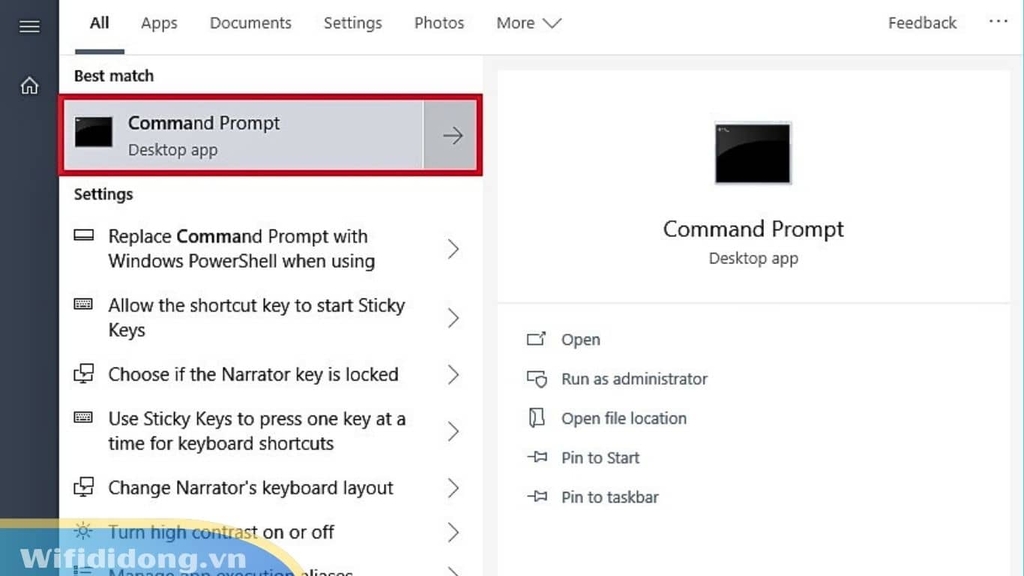
Tìm kiếm CMD (Command Prompt) trên thanh Taskbar => chọn Run as administrator (Chạy với quyền quản trị).
-
Nhập lệnh sau để xóa địa chỉ IP cũ: ipconfig /release > Enter
-
Nhấn Enter. Sau đó, nhập lệnh sau để nhận địa chỉ IP mới: ipconfig /renew
-
Nhấn Enter. Kết nối lại Wi-Fi và kiểm tra kết quả.
-


7. Xóa (Quên) mạng Wi-Fi và kết nối lại
-
Mở danh sách Wi-Fi, nhấn chuột phải vào tên mạng của bạn và chọn Forget (Quên). Sau đó, kết nối lại và nhập mật khẩu mới.

8. Tắt chế độ tiết kiệm Pin (Battery Saver)
-
Kiểm tra cài đặt nguồn và đảm bảo thanh trượt không nằm hoàn toàn ở chế độ tiết kiệm năng lượng khi bạn đang cần kết nối Wi-Fi ổn định.
III. Mẹo Hạn Chế Laptop Bị Mất WiFi Trong Tương Lai
-
Cập nhật hệ điều hành & driver định kỳ
-
Hạn chế dùng VPN/Fake IP không rõ nguồn
-
Không đặt modem/Router trong góc tường hoặc gần vật cản
-
Ưu tiên router hỗ trợ WiFi 5 – WiFi 6 – WiFi 6E để kết nối ổn định & tốc độ cao.
IV. Khi Nào Cần Nâng Cấp Thiết Bị
Nếu bạn đã thực hiện đầy đủ 8 bước trên mà tình trạng sửa lỗi wifi laptop không thành công hoặc kết nối vẫn chập chờn, có thể vấn đề nằm ở hai nguyên nhân cuối cùng:
-
Card Wi-Fi trong Laptop bị hỏng: Đây là lỗi phần cứng, cần mang máy đến trung tâm sửa chữa uy tín.
-
Bộ phát Wi-Fi (Router) đã quá cũ hoặc lỗi thời: Router cũ có thể không đáp ứng được nhu cầu mạng hiện tại, gây ra tình trạng mất kết nối thường xuyên trên nhiều thiết bị.
Giải pháp từ Wifididong.vn: Nếu Router nhà bạn là nguyên nhân, hãy nâng cấp lên các dòng Router Wi-Fi 6 hoặc hệ thống Wi-Fi Mesh hiệu năng cao để đảm bảo đường truyền ổn định và tốc độ tối ưu.
Kết luận:
Hy vọng 8 bước hướng dẫn chi tiết từ Wifididong.vn đã giúp bạn khắc phục lỗi wifi laptop thành công. Hãy nhớ rằng, việc duy trì driver card mạng và sử dụng một bộ phát Wi-Fi chất lượng là chìa khóa để có trải nghiệm Internet liền mạch và ổn định nhất.
Có thể bạn sẽ quan tâm:
Wi-Fi 7 Là Gì? Có Nên Nâng Cấp Ngay Bây Giờ?
Tổng Hợp 6 Cách Xem Lại Mật Khẩu Wi-Fi Đã Kết Nối Trên Mọi Thiết Bị
Cách Kiểm Tra, Đo Tốc Độ Mạng WiFi Chính Xác
Wi-Fi Đã Kết Nối Nhưng Không Có Internet?


