


-
-
-
Tổng tiền thanh toán:
-
Hướng dẫn sử dụng

Hướng Dẫn Sử Dụng Bộ Phát WiFi 5G TP-Link M8550 Chi Tiết Từ A-Z
Hướng Dẫn Sử Dụng Bộ Phát WiFi 5G TP-Link M8550 Chi Tiết Từ A-Z
Bạn vừa sở hữu siêu phẩm TP-Link M8550 – bộ phát WiFi 5G tốc độ cao tại Wifididong.vn nhưng chưa biết bắt đầu từ đâu? Bài viết này sẽ hướng dẫn bạn cách lắp đặt, kết nối và quản lý thiết bị chỉ trong 3 phút.
1. Cách Lắp SIM & Pin Cho TP-Link M8550
Để thiết bị hoạt động ổn định, bạn hãy thực hiện theo các bước sau:
-
Mở nắp lưng: Dùng tay cậy nhẹ phần khấc ở cạnh máy để tháo nắp.
-
Lắp Nano SIM: Đặt Nano SIM vào khe cắm (lưu ý đúng chiều). Bạn cũng có thể lắp thêm thẻ nhớ SD (nếu cần).
-
Lắp Pin: Đặt pin vào đúng các cực tiếp xúc.
-
Đóng nắp: Ấn chặt các góc để nắp lưng khớp hoàn toàn với thân máy.
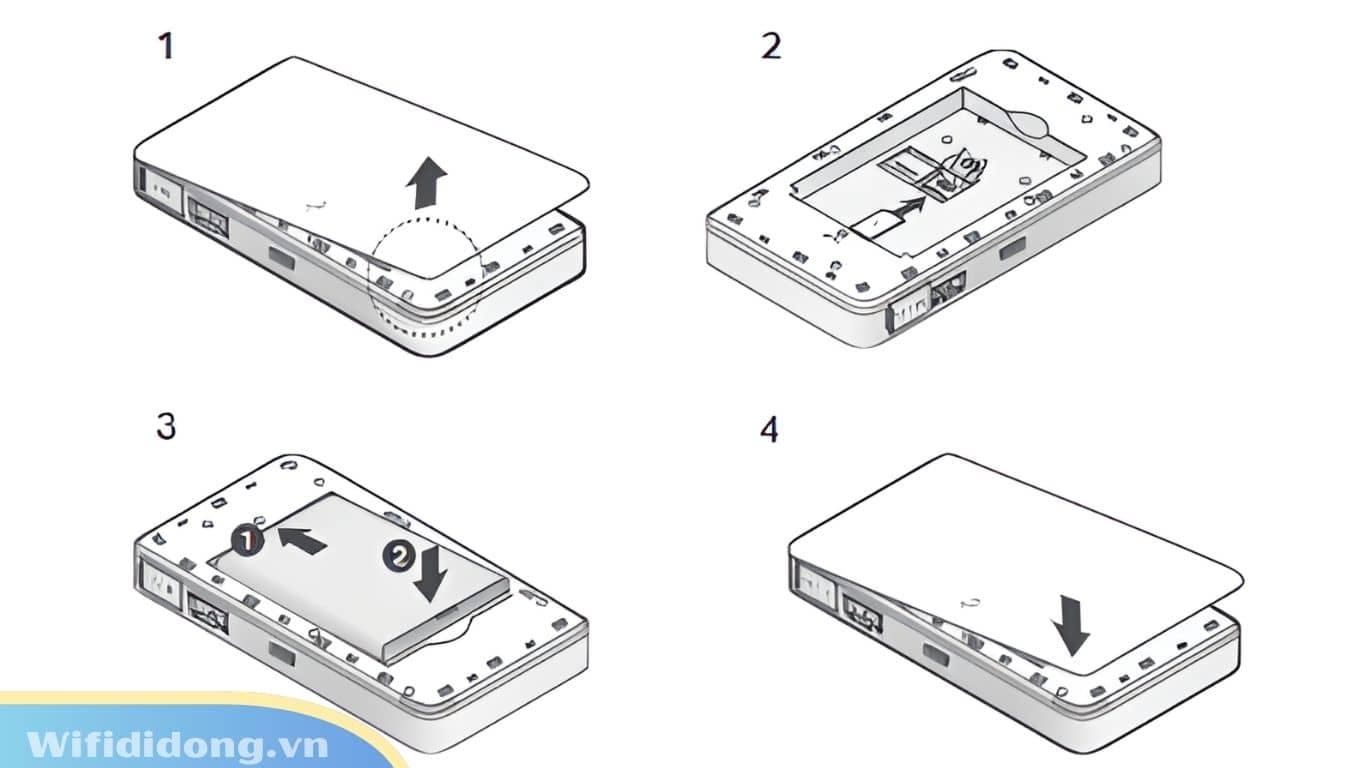
2. Kết Nối Internet Nhanh Chóng
-
Khởi động: Nhấn và giữ nút Nguồn (POWER) trong khoảng 5 giây cho đến khi màn hình sáng lên.
-
Kết nối WiFi: Kết nối thiết bị thông minh của bạn bằng cách quét tìm tên WiFi (SSID) và nhập Mật khẩu (Password) mặc định hiển thị trên màn hình máy. Hoặc đơn giản hơn: Quét mã QR hiển thị trên màn hình M8550 để kết nối tự động.
*Lưu ý: Wifididong.vn khuyên bạn nên đổi tên WiFi và mật khẩu mới để tăng cường bảo mật.
3. Cách Quản Lý Và Cài Đặt TP-Link M8550
Bạn có 2 cách để thay đổi thông tin thiết bị:
Cách 1: Sử dụng ứng dụng TP-Link Tether (Khuyên dùng)
-
Tải App Tether trên App Store hoặc Google Play.
-
Kết nối điện thoại với WiFi của M8550.
-
Mở app, tạo mật khẩu quản trị và bắt đầu tùy chỉnh.

Cách 2: Quản lý qua trình duyệt Web
-
Truy cập địa chỉ:
http://tplinkmifi.nethoặc192.168.1.1. -
Đăng nhập và thay đổi các thông số như tên WiFi, mật khẩu, cấu hình APN...
4. Hướng Dẫn Sạc Pin Đúng Cách
Để kéo dài tuổi thọ pin cho TP-Link M8550, bạn nên:
-
Cách 1 (Ưu tiên): Sạc qua ổ cắm điện tường bằng củ sạc (5V/3A, 9V/2A hoặc 12V/1.5A).
-
Cách 2: Sạc qua cổng USB của máy tính.
Đặt hàng ngay tại đây: Bộ Phát WiFi 5G TP-Link M8550
5. Các câu hỏi thường gặp (FAQ)
Q1. Phải làm gì nếu không truy cập được Internet?
Nếu thiết bị đã kết nối nhưng không có mạng, bạn hãy kiểm tra nhanh theo các bước sau:
-
Kiểm tra SIM: Đảm bảo SIM 4G/5G đã lắp đúng chiều, còn dung lượng data và đang trong vùng phủ sóng.
-
Trạng thái PIN: Đăng nhập trang quản trị (theo Q1). Nếu thấy thông báo “PIN Locked”, bạn cần nhập mã PIN từ nhà mạng để mở khóa.
-
Bật Dữ liệu di động: Vào mục Advanced > Network > Mobile WAN để kiểm tra xem Mobile Data đã ở trạng thái On hay chưa.
-
Chuyển vùng dữ liệu: Nếu bạn dùng SIM ở nước ngoài hoặc vùng chuyển vùng, hãy bật Data Roaming tại mục Advanced > Network > Mobile WAN.
-
Cấu hình APN: Vào Advanced > Network > Mobile WAN > Dial-up Settings để kiểm tra thông số APN của nhà mạng. Nếu sai, hãy chọn "Create New" để tạo cấu hình đúng.
-
Giới hạn dữ liệu: Kiểm tra tại Advanced > Network > Data Settings xem bạn có vô tình cài đặt giới hạn và đã dùng hết mức dung lượng cho phép hay chưa.
Q2. Làm thế nào để khôi phục (Reset) thiết bị về cài đặt gốc?
Bạn có thể thực hiện theo một trong hai cách sau:
-
Cách 1 (Nút cứng): Khi máy đang bật, tháo nắp lưng và dùng một vật nhọn (như ghim) nhấn giữ nút Reset cho đến khi màn hình tắt hẳn.
-
Cách 2 (Trên menu): Thao tác trực tiếp trên màn hình thiết bị: Menu > Settings > System Settings > Reset.
*Lưu ý: Sau khi Reset, mọi cài đặt cũ (tên WiFi, mật khẩu) sẽ bị xóa. Bạn cần thực hiện thiết lập lại từ đầu theo thông tin mặc định in dưới nắp máy.
Mua bộ phát WiFi 5G chính hãng ở đâu?
Mua ngay TP-Link M8550 giá tốt nhất tại Wifididong.vn Để đảm bảo mua đúng hàng chính hãng và nhận ưu đãi hấp dẫn, hãy truy cập ngay Wifididong.vn. Chúng tôi chuyên các dòng thiết bị viễn thông, bộ phát WiFi 5G thế hệ mới, hỗ trợ giao hàng toàn quốc và tư vấn lắp đặt tận tình.


