


-
-
-
Tổng tiền thanh toán:
-
Tin tức

Cách khắc phục WiFi yếu hiệu quả tại nhà
Cách khắc phục WiFi yếu hiệu quả tại nhà
Mạng wifi chập chờn luôn là nỗi ám ảnh khi bạn đang họp trực tuyến hoặc leo rank căng thẳng. Có rất nhiều nguyên nhân khiến tốc độ internet giảm sút, từ vị trí đặt router đến các lỗi kỹ thuật phần cứng.
Bài viết này Wifididong.vn sẽ hướng dẫn bạn cách khắc phục wifi yếu từ A-Z, giúp đường truyền nhà bạn luôn ổn định như mới.
I. Nguyên nhân khiến mạng yếu và WiFi chậm bất thường
Trước khi tìm cách khắc phục, bạn cần xác định rõ nguyên nhân. Tình trạng WiFi chậm thường bắt nguồn từ 5 yếu tố chính sau:
-
Vị trí lắp đặt chưa tối ưu: Bộ phát bị đặt quá xa thiết bị sử dụng hoặc bị cản trở bởi các vật cản lớn như tường bê tông, kính cường lực, khiến tín hiệu bị suy giảm nghiêm trọng.
-
Thiết bị quá tải (Overload): Router phải xử lý quá nhiều thiết bị truy cập cùng lúc vượt ngưỡng chịu tải, dẫn đến hiện tượng nghẽn mạng hoặc treo thiết bị.
-
Gói cước và hạ tầng lỗi thời: Băng thông gói cước không đáp ứng đủ nhu cầu thực tế hoặc sử dụng dây cáp cũ, Router đời thấp khiến tốc độ truyền tải bị giới hạn.
-
Xung đột kênh sóng: Trong khu vực có quá nhiều mạng WiFi lân cận, việc trùng kênh (channel) gây ra hiện tượng giao thoa sóng, làm giảm hiệu suất kết nối.
-
Phần mềm độc hại (Malware): Các virus hoặc phần mềm độc hại xâm nhập vào thiết bị, bí mật chiếm dụng băng thông để gửi dữ liệu, khiến tốc độ mạng của bạn bị trì trệ.
II. Các cách khắc phục WiFi yếu
1. Khởi động lại Router và Modem định kỳ
Đây là cách đơn giản nhất để giải phóng bộ nhớ đệm (RAM) và sửa lỗi xung đột IP sau thời gian dài hoạt động liên tục.
-
Cách làm: Tắt nguồn Router trong khoảng 30 giây rồi bật lại. Việc này giúp thiết bị hạ nhiệt và tối ưu lại đường truyền.

2. Khởi động lại điện thoại và máy tính
Đôi khi nguyên nhân mạng yếu không nằm ở bộ phát mà do xung đột phần mềm trên chính thiết bị bắt Wifi của bạn.
-
Giải pháp: Hãy thử khởi động lại điện thoại hoặc laptop. Việc này giúp đóng các ứng dụng ngầm và làm mới card Wifi trên thiết bị.
3. Tắt chế độ tiết kiệm pin và dữ liệu
Trên các dòng smartphone hiện nay, chế độ tiết kiệm pin thường đi kèm với việc giảm hiệu suất bắt sóng để kéo dài thời gian sử dụng.
-
Giải pháp: Hãy thử tắt "Tiết kiệm pin" hoặc "Chế độ dữ liệu thấp" trong phần cài đặt. Bạn sẽ thấy tốc độ truy cập mạng cải thiện rõ rệt.
4. Tối ưu vị trí đặt Router Wifi
Vị trí đặt bộ phát là yếu tố ảnh hưởng nhiều đến chất lượng sóng. Wifi truyền đi theo dạng sóng điện từ và dễ bị suy giảm bởi vật cản vật lý.
-
Giải pháp: Đặt Router ở vị trí trung tâm của ngôi nhà, trên kệ cao khoảng 1.5m - 2m. Tránh đặt thiết bị trong tủ kín, góc tường hoặc gần các thiết bị gây nhiễu sóng như lò vi sóng, tivi và tủ lạnh.
-
Mẹo: Đảm bảo Router luôn ở trạng thái thông thoáng để tản nhiệt tốt, tránh hiện tượng "treo" mạng do nóng máy.
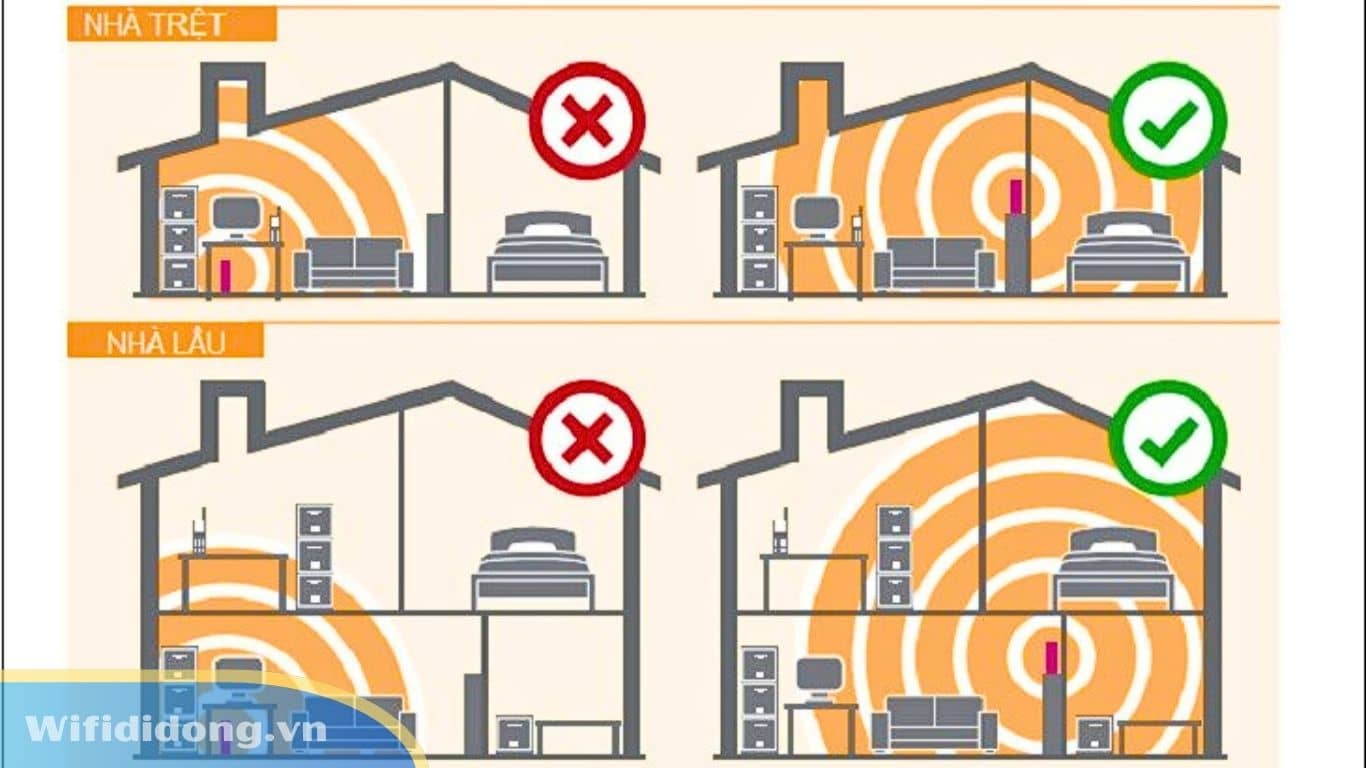
5. Điều chỉnh hướng Ăng-ten phát sóng
Hầu hết các Router hiện nay đều có 2 hoặc nhiều ăng-ten. Việc đặt ăng-ten sai cách sẽ khiến vùng phủ sóng bị lệch, gây ra các "điểm chết" trong nhà.
-
Giải pháp: Nếu Router có 2 ăng-ten, hãy đặt một chiếc nằm ngang và một chiếc thẳng đứng. Cách này giúp sóng Wifi phát tán tốt nhất theo cả phương dọc (cho nhà cao tầng) và phương ngang (cho chung cư/mặt sàn rộng).
-
Lưu ý: Không nên để các ăng-ten nằm rạp xuống vì sẽ làm giảm đáng kể bán kính phủ sóng.
6. Kiểm soát băng thông và thiết bị truy cập
Mỗi Router đều có giới hạn chịu tải. Nếu có quá nhiều thiết bị cùng lúc xem phim 4K hoặc tải game dung lượng lớn, băng thông sẽ bị nghẽn.
-
Giải pháp: Truy cập vào trang quản trị Router để kiểm tra danh sách thiết bị đang kết nối. Nếu phát hiện có người dùng "chùa", hãy tiến hành đổi mật khẩu Wifi ngay lập tức với định dạng phức tạp (bao gồm chữ hoa, chữ thường và ký tự đặc biệt).
-
Mẹo: Ưu tiên dùng dây LAN cho các thiết bị cố định như PC, Smart TV để nhường băng thông Wifi cho các thiết bị di động.
7. Thay đổi kênh sóng (Wifi Channel) tránh nhiễu
Tại các khu chung cư hoặc khu vực đông dân cư, việc nhiều bộ phát cùng dùng chung một kênh sóng sẽ gây ra hiện tượng giao thoa, làm mạng bị lag.
-
Giải pháp: Sử dụng ứng dụng Wifi Analyzer để tìm kênh sóng ít người dùng nhất. Đối với băng tần 2.4GHz, hãy ưu tiên chọn các kênh 1, 6 hoặc 11 để hạn chế nhiễu chồng lấn.
-
Mẹo: Nếu thiết bị của bạn hỗ trợ, hãy chuyển sang dùng băng tần 5GHz để có tốc độ cao và ít bị nhiễu hơn.
8. Cập nhật Firmware cho Router
Nhà sản xuất thường xuyên tung ra các bản cập nhật Firmware để vá lỗi bảo mật và tối ưu hóa hiệu suất phát sóng.
-
Giải pháp: Truy cập vào địa chỉ Gateway của Router (thường là 192.168.1.1), vào mục System Tools chọn Firmware Upgrade. Đảm bảo thiết bị luôn chạy phiên bản mới nhất để hoạt động ổn định.
9. Sử dụng bộ kích sóng Wifi (Repeater)
Nếu nhà bạn có nhiều tầng hoặc nhiều phòng kín mà sóng Wifi không thể xuyên qua, Repeater là giải pháp tiết kiệm và hiệu quả.
- Giải pháp: Đặt Repeater ở vị trí giữa Router chính và khu vực sóng yếu. Thiết bị này sẽ thu lại sóng từ Router và phát đại nó ra xa hơn.
-
Lưu ý: Repeater có thể làm giảm một phần tốc độ mạng, vì vậy hãy chọn các dòng Repeater chất lượng cao để đảm bảo hiệu suất.
10. Thiết lập địa chỉ IP tĩnh (Static IP)
Khi có quá nhiều thiết bị cùng truy cập, Router có thể bị loạn trong việc cấp phát địa chỉ IP tự động (lỗi xung đột IP), khiến sóng báo mạnh nhưng bạn không thể vào mạng. Việc thiết lập IP tĩnh giúp thiết bị của bạn kết nối ổn định hơn.
Các bước thực hiện trên máy tính Windows:
-
Bước 1: Click chuột phải vào biểu tượng Wifi trên thanh Taskbar > Chọn Open Network & Internet settings (hoặc Network and Sharing Center).
-
Bước 2: Chọn mạng Wifi đang kết nối > Nhấn vào nút Properties.
-
Bước 3: Tìm và nhấp đúp chuột vào dòng Internet Protocol Version 4 (TCP/IPv4).
-
Bước 4: Tích chọn ô Use the following IP address và điền các thông số sau:
-
IP address:
192.168.1.X(Trong đóXlà số tùy chọn từ 2 đến 250. Lời khuyên: Hãy chọn số lớn như 150 hoặc 196 để tránh trùng với thiết bị khác). -
Subnet mask: Máy sẽ tự điền là
255.255.255.0. -
Default gateway:
192.168.1.1(Địa chỉ IP của Router).
-
-
Bước 5: Tại phần Use the following DNS server addresses, hãy điền DNS của Google để tăng tốc độ load web:
-
Preferred DNS server:
8.8.8.8 -
Alternate DNS server:
8.8.4.4
-
-
Bước 6: Nhấn OK để lưu lại và hoàn tất.
Mẹo nhỏ: Nếu bạn dùng điện thoại, hãy vào cài đặt Wifi > Chọn mạng đang dùng > Chỉnh sửa cài đặt IP từ DHCP sang Tĩnh (Static) và nhập các thông số tương tự như trên để thấy ngay sự khác biệt về tốc độ.

11. Nâng cấp hệ thống Wifi Mesh
Đây là giải pháp tiên tiến nhất hiện nay cho các căn hộ diện tích rộng hoặc nhà tầng, thay thế hoàn toàn cho cách dùng Repeater truyền thống.
-
Giải pháp: Hệ thống Mesh bao gồm nhiều điểm phát kết nối với nhau tạo thành một mạng lưới đồng nhất. Bạn có thể di chuyển từ tầng 1 lên tầng 5 mà không bị mất kết nối hay phải chuyển mạng thủ công.
12. Thay mới dây cáp mạng và thiết bị đời cũ
Đôi khi mạng yếu không phải do sóng mà do hạ tầng phần cứng của bạn đã quá cũ (chuẩn Wifi 4, Wifi 5 đời đầu).
Giải pháp:
- Kiểm tra dây cáp mạng từ Modem nhà mạng sang Router. Hãy đảm bảo bạn đang dùng cáp chuẩn CAT 5E hoặc CAT 6 để hỗ trợ tốc độ Gigabits.
-
Nếu Router đã sử dụng trên 5 năm, đây là lúc bạn nên nâng cấp lên các dòng Router Wifi 6 mới nhất để tận hưởng tốc độ và công nghệ bảo mật tối ưu.
Kết luận:
Hy vọng với 12 giải pháp trên, bạn đã có thể tự tay khắc phục tình trạng Wifi yếu tại nhà. Nếu bạn đang tìm kiếm những thiết bị phát Wifi chính hãng và mạnh mẽ hơn, hãy truy cập ngay Wifididong.vn để được hỗ trợ kỹ thuật và tư vấn giải pháp tối ưu!


